
 EN
 Русский
 中文
🔑 Gmail 密码更改器 – 它是什么、用途以及工作原理

🔑 Gmail 密码更改器 – 它是什么、用途以及工作原理
✅ 什么是 Gmail 密码更改器?
这是一种工具/软件,旨在自动化同时更改多个 Gmail 帐户密码的过程。它可以代替手动逐个登录 Gmail 并更新凭证的软件,实现批量处理。
它对管理许多 Gmail 帐户的人或组织尤其有用(例如代理公司、企业、IT 团队或市场用户)。
🔑 如何登录 Google 密码更改器
-
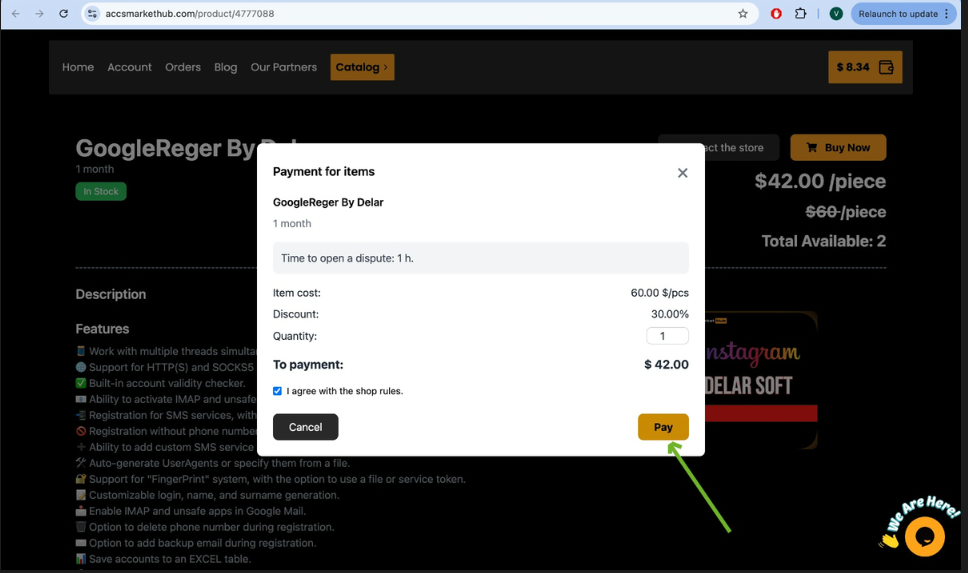
- 进入 AccsMarketHub.com
- 选择你的产品并点击 Pay
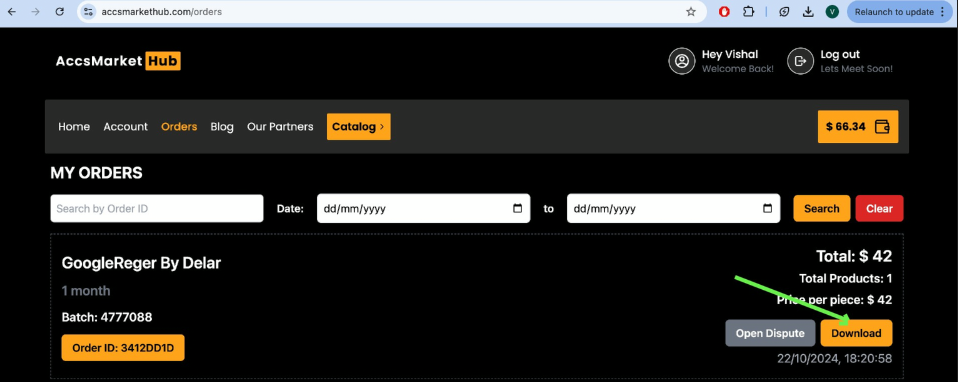
- 从 Orders 部分下载 .txt 文件
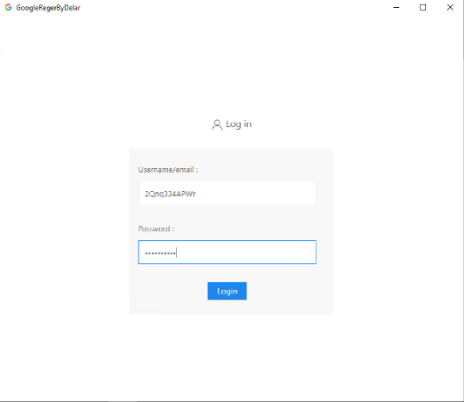
- 在系统上运行 GoogleRegerByDelar.exe 文件
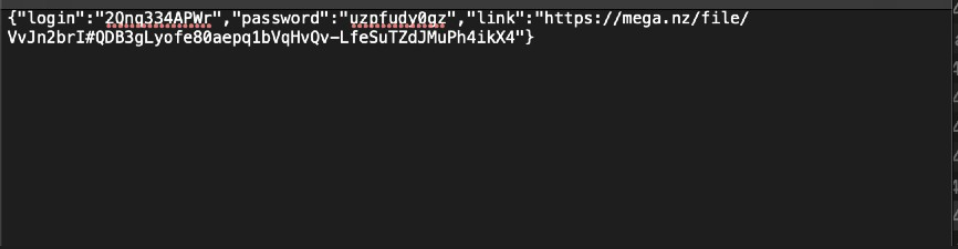
- 使用文件中的登录凭证(用户名 & 密码)
- 输入详细信息并启动应用程序开始管理帐户

🚀 如何使用 Google 密码更改器 – 分步指南
管理多个 Google 帐户可能具有挑战性,特别是在更新密码时。Google 密码更改器有助于自动化并简化此过程。下面是关于如何正确设置和使用的完整指南。
✅ 开始之前 – 清单
- 确保你准备好了以下内容:
- 源帐户文件 → 包含你帐户的文本文件。
- 代理文件(如需要),指纹文件(可选)。
- 应用程序 → GoogleRegerByDelar.exe 和你的 login.txt。
📂 步骤 1 – 准备输入文件
你的帐户必须保存在一个简单的文本文件 (.txt) 中,格式如下之一:
-
- login:password
- login:password:recoveryEmail
- SessionAccount (如果你使用保存的会话/ cookies)
👉 将该文件保存到容易找到的位置。示例:mails.txt。
⚙ 步骤 2 – 配置设置
🔹 First Settings(基本设置)
-
-
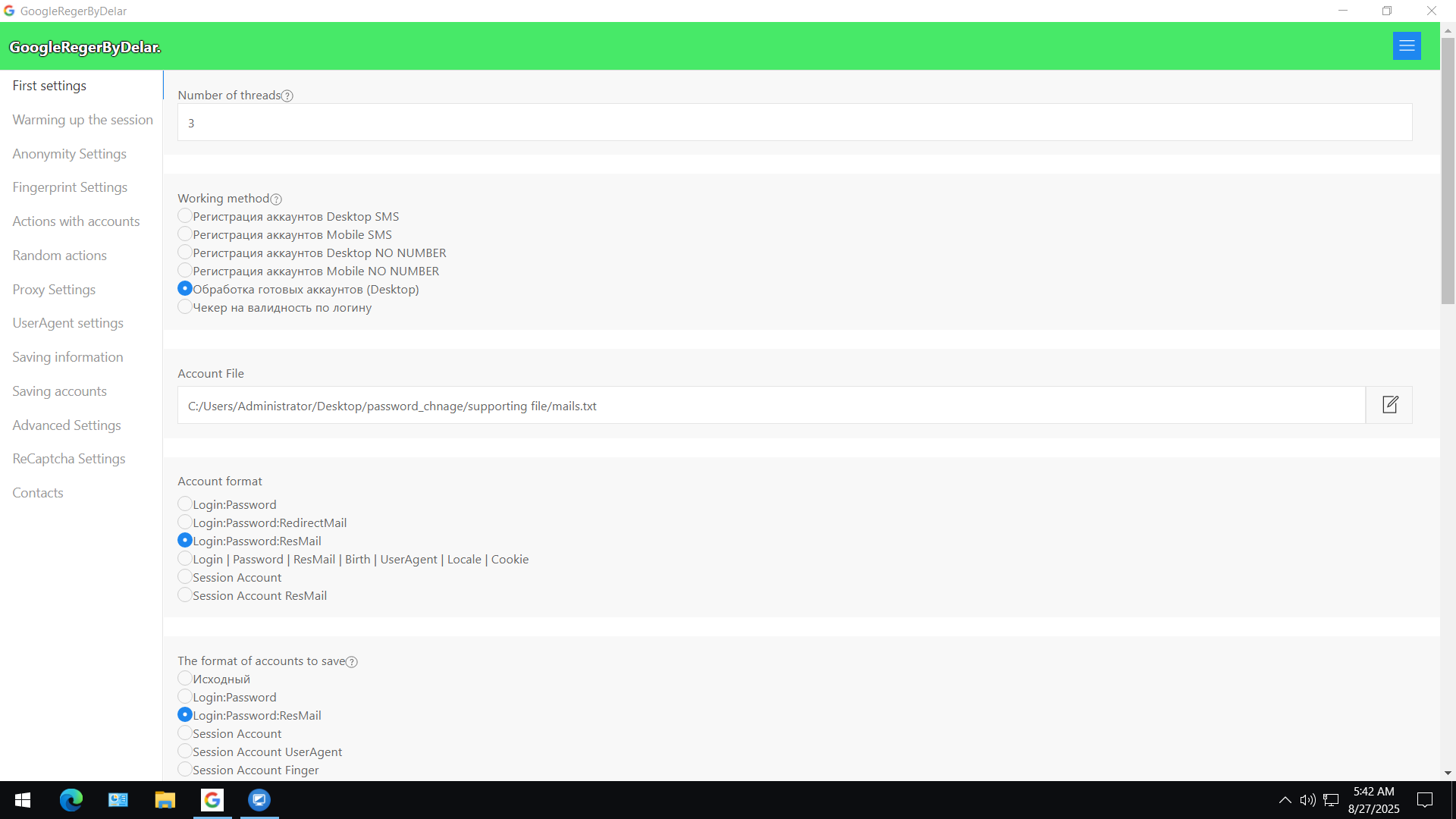
Number of threads → 设置同时应处理多少帐户。示例:50。
-
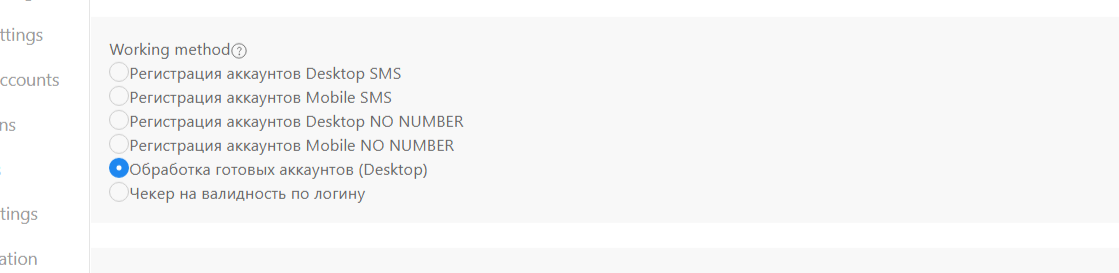
Working methods → 根据任务选择正确的方法。
-
-
-
Account file → 上传准备好的文件(例如 mails.txt)。
-
Account format → 选择你使用的格式(login:password, login:password:ResMail 等)。
-
Format of account to save → 决定处理后帐户将如何保存。
-
Delete accounts from source → 如果你希望在源文件中删除已使用的帐户,请启用。
-
Login attempts → 设置软件尝试登录每个帐户的次数。
-
Checkpoint attempts → 定义在跳过帐户之前,临时检查点的重试次数。
-
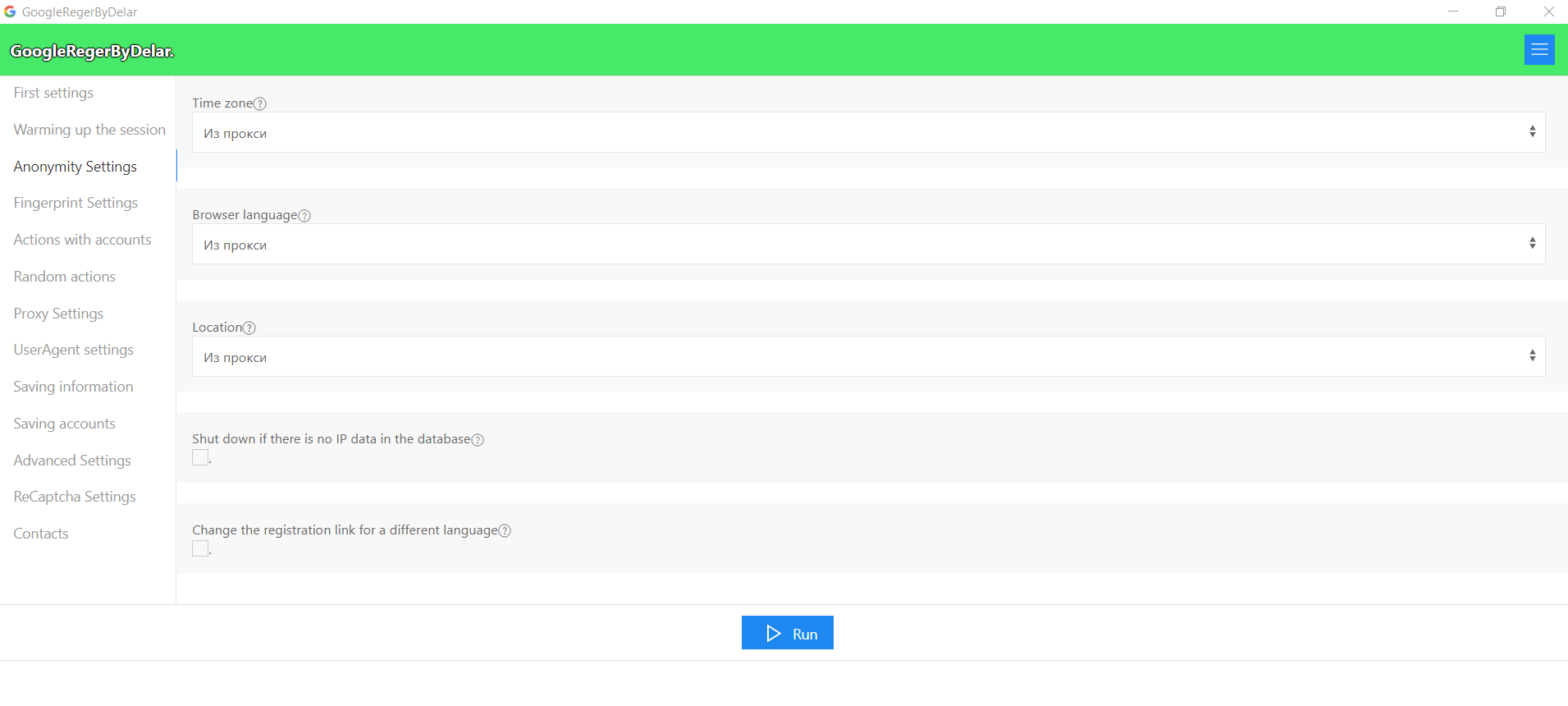
🔹 Anonymity Settings(匿名性设置)
这些设置让你的登录看起来更自然和安全。
-
-
-
-
Time Zone → 保持不变 / 从代理获取(推荐)/ 随机分配。
-
Browser Language → 相同选项:保持不变 / 从代理获取(推荐)/ 手动 / 随机。
-
Location → 禁用 / 从代理获取(推荐)/ 手动设置。
-
-
-
🔹 Fingerprint Settings(指纹设置)
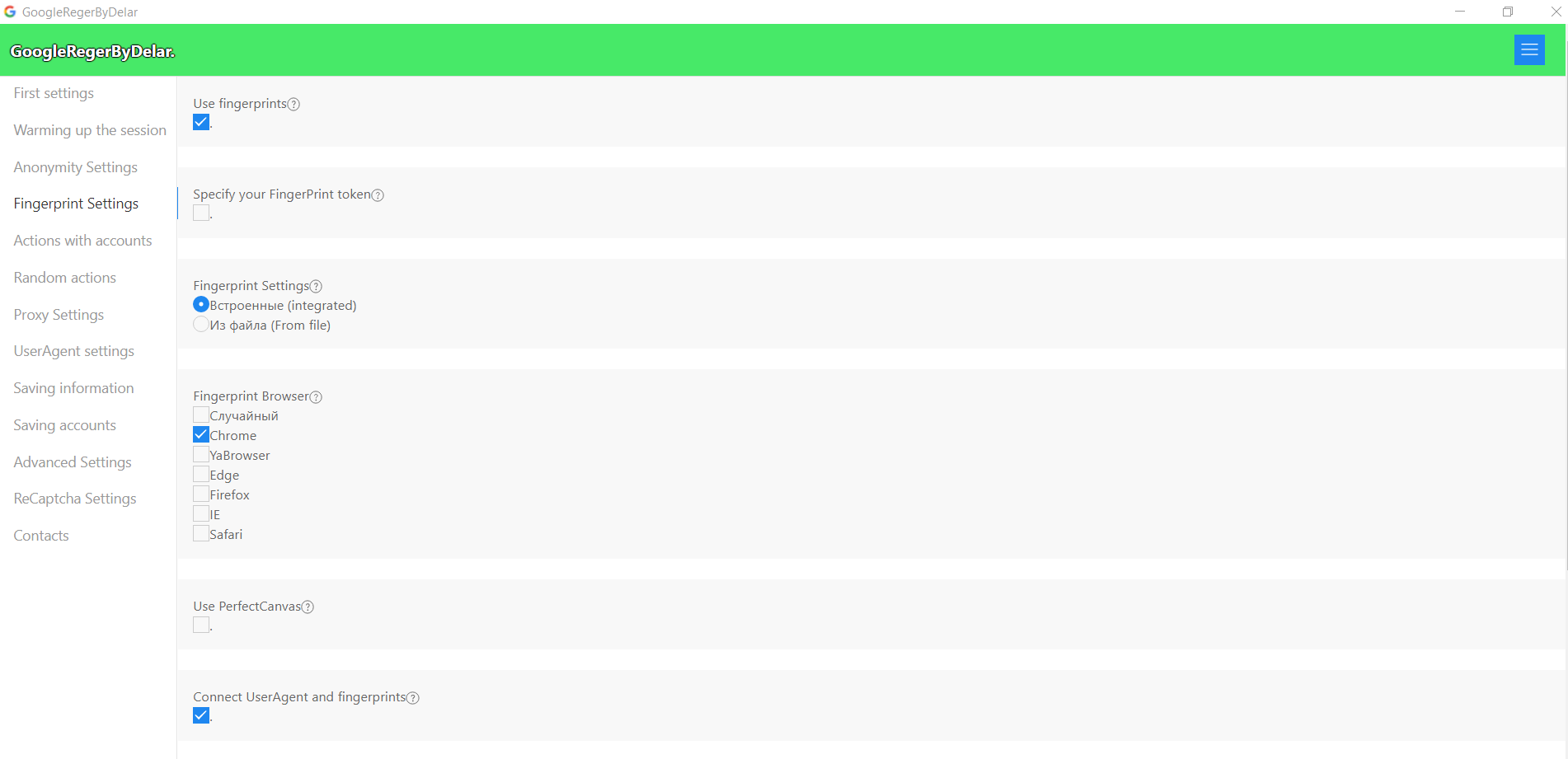
指纹让帐户看起来像是真实的独立设备。
-
-
-
-
Enable fingerprints → 勾选此框。
-
Fingerprint source → 选择 “Integrated”(随软件免费提供)。
-
Fingerprint browser → 通常推荐 Chrome。
-
Link UserAgent with fingerprints → 提高成功率(可选)。
-
Connection type → Full 或 Standard(推荐 Standard)。
-
Performance fingerprint → 模拟设备速度(慢/快),让其更自然。
-
-
-
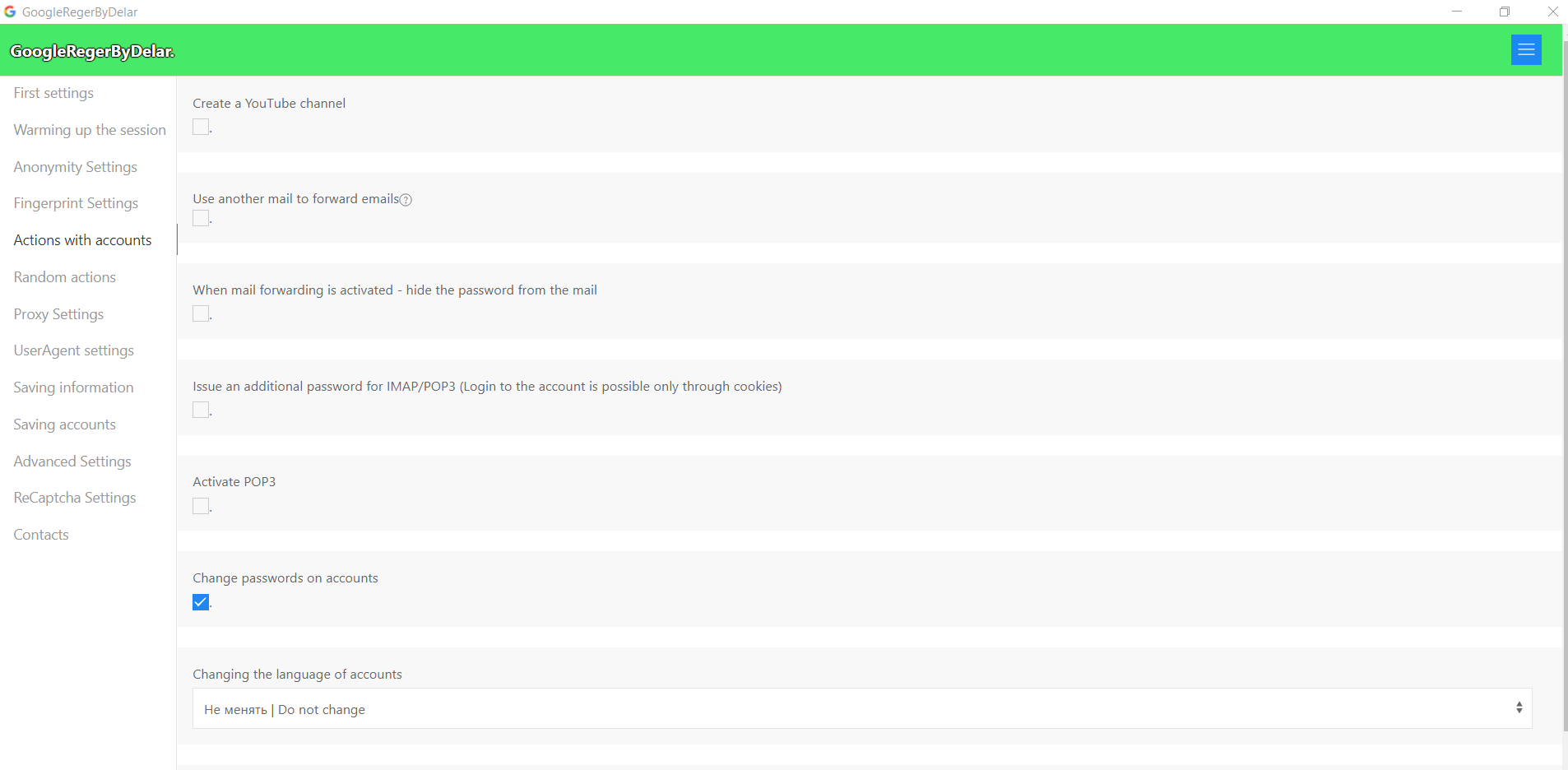
🔹 Actions with Accounts(帐户操作)
Change Passwords on Accounts → 主要功能,可让你重置或更新帐户密码。
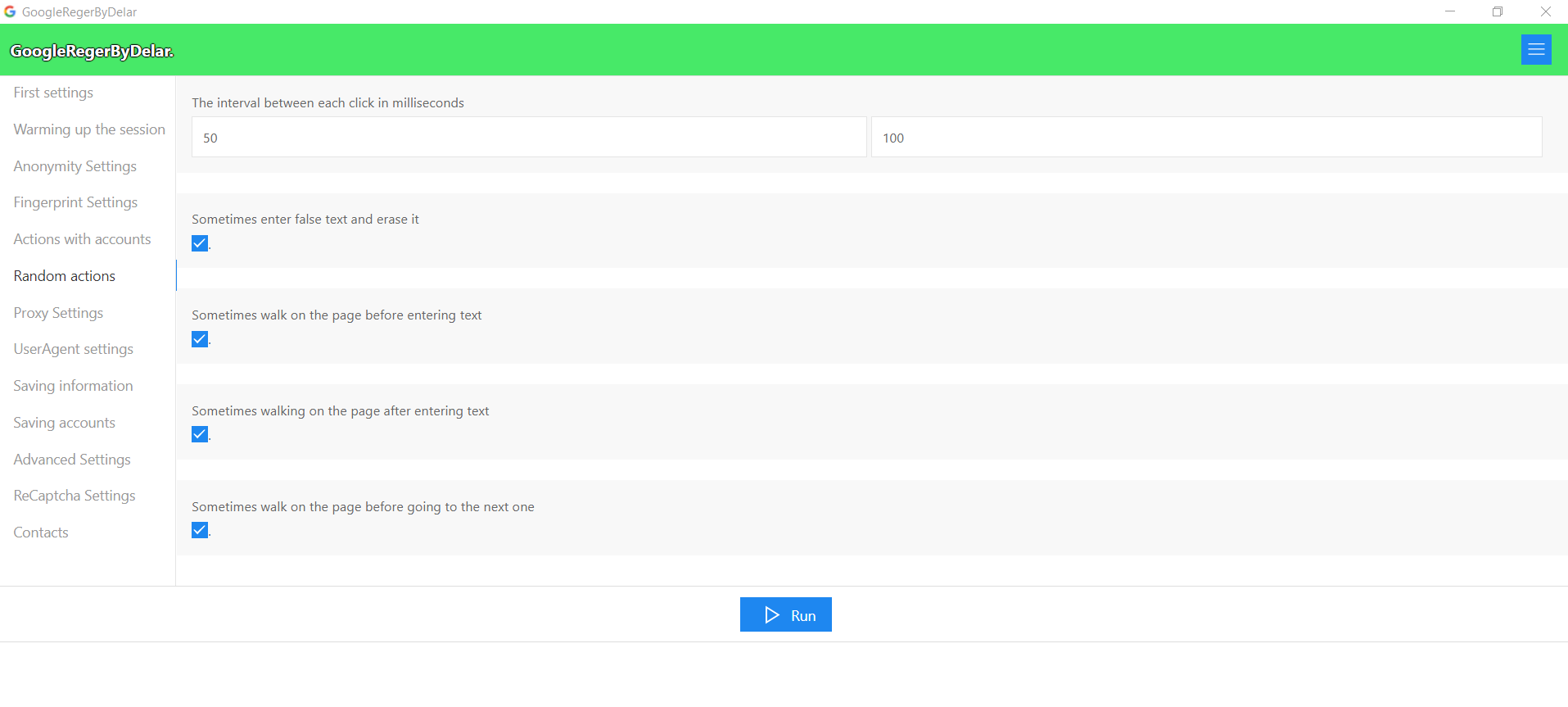
🔹 Random Actions(随机操作 – 人类模拟)
让自动化看起来更像人工:
-
-
Click interval → 例如 50–100 毫秒。
-
Typing errors → 有时输入错误文本并删除它。
-
Walking on page →
输入文本之前
输入文本之后
跳到下一页之前
-
👉 ✅ 勾选所有这些选项以启用真实的行为。
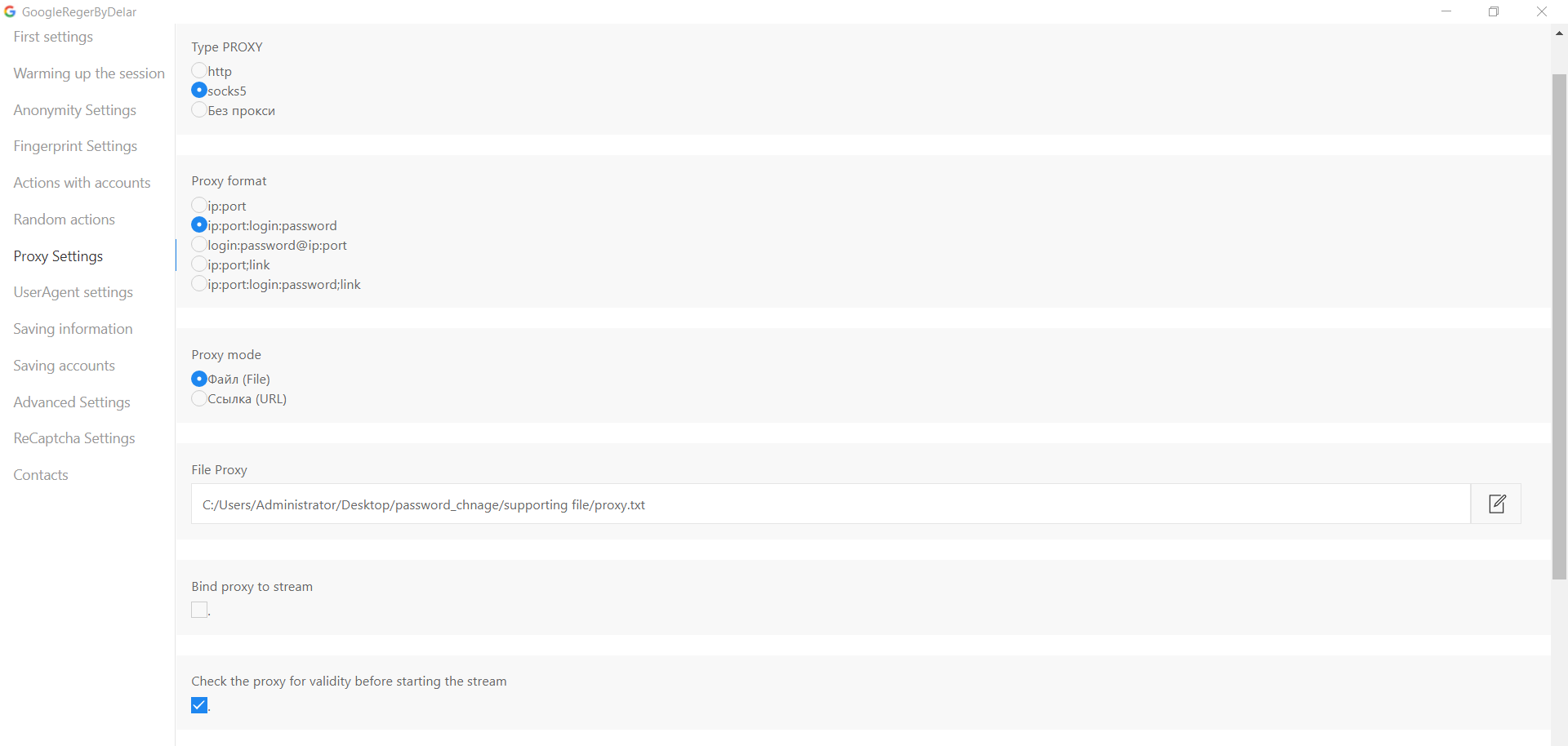
🔹 Proxy Settings(代理设置)
使用代理可避免封禁并提高匿名性。
-
-
-
Type → HTTP、SOCKS5 或 No Proxy。
-
Format → 示例:
ip:port
ip:port:login:password
login:password@ip:port -
Mode → 从文件或 URL 加载。
-
File Proxy → 添加一个 .txt 文件,每行一个代理。
-
Check proxy validity → 启用此功能以确保代理在启动前有效。
-
-
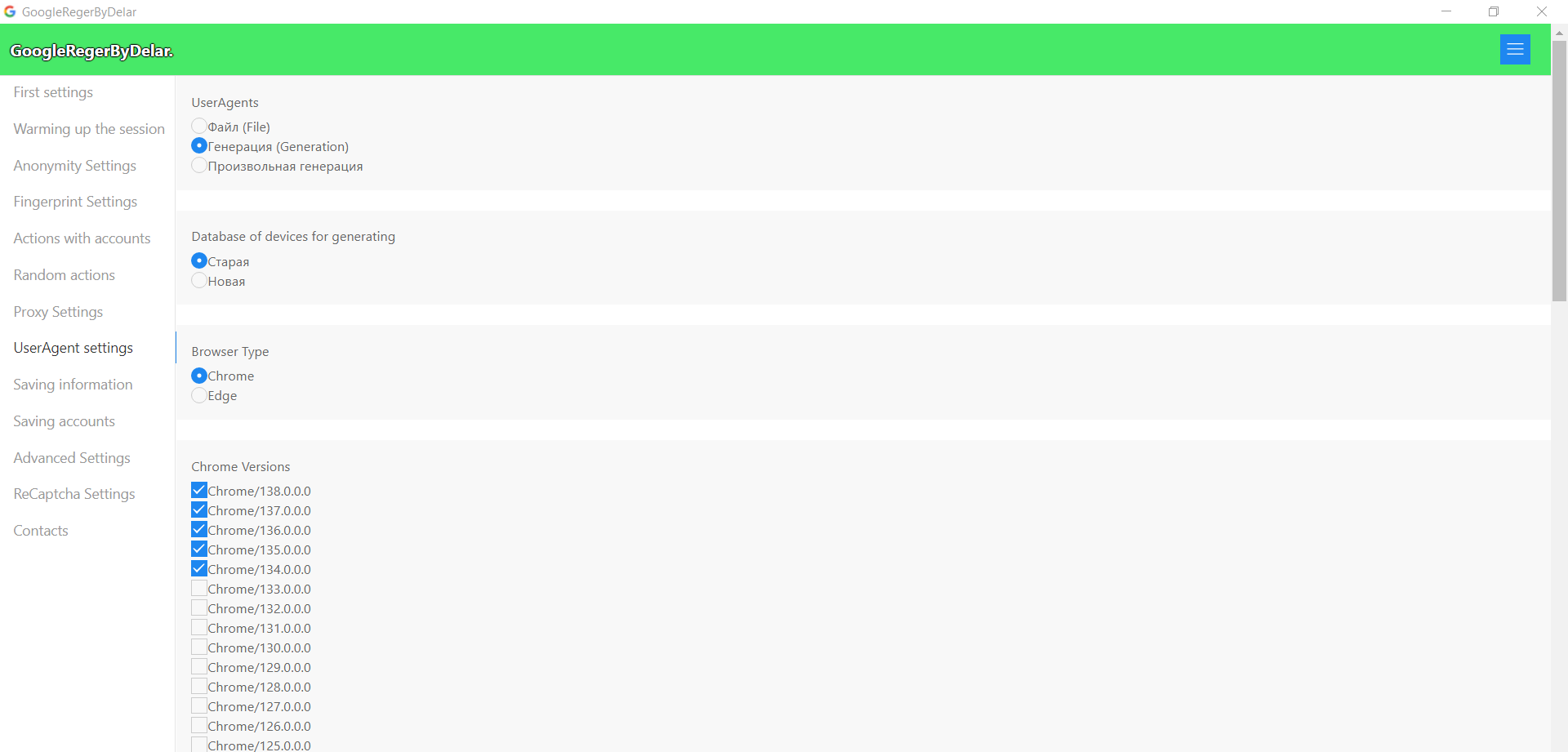
🔹 User Agent Settings(用户代理设置)
UserAgents 定义了你的浏览器在网络上的表现。
-
-
-
Source → 选择 “Generation” 以自动生成新的 UserAgents。
-
Device database → Old 或 New。
-
Browser type → Chrome 或 Edge。
-
Chrome version → 从 Chrome/138 到 Chrome/127。
-
-
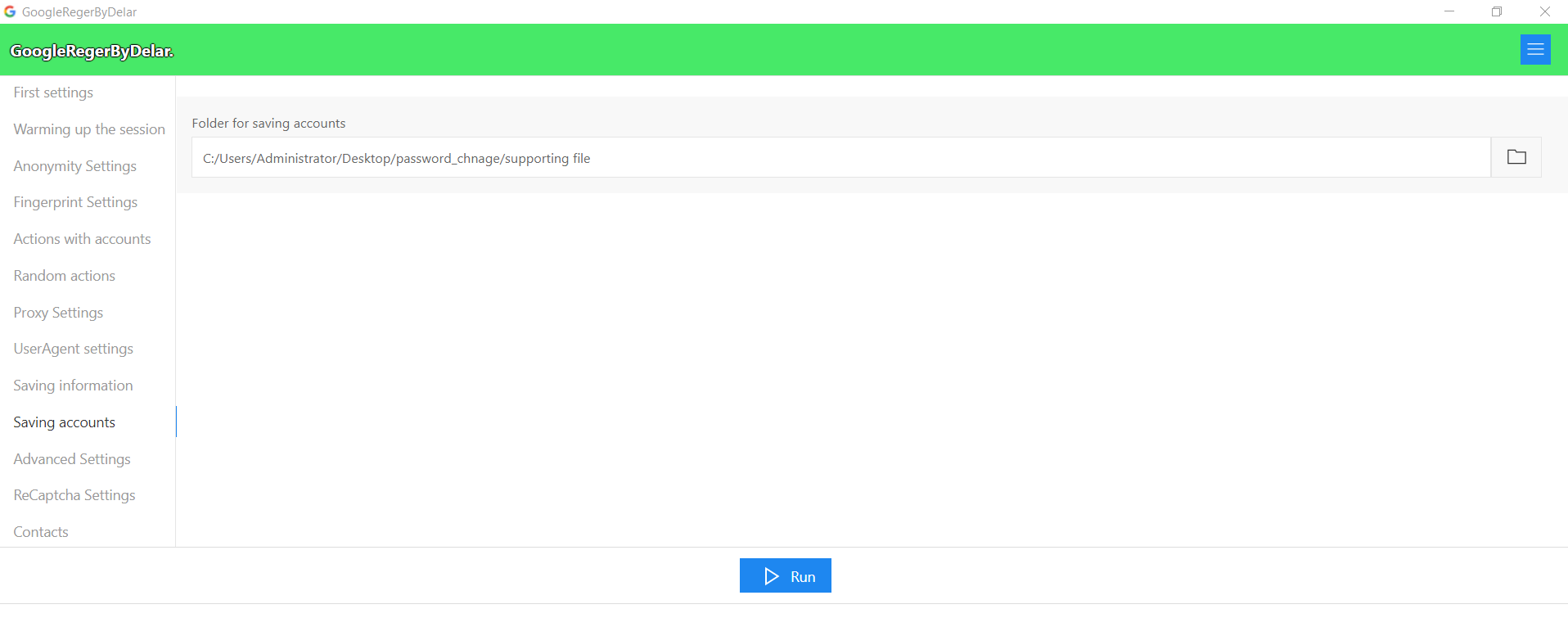
🔹 Saving Accounts(保存帐户)
-
-
Folder for saving accounts → 设置一个文件夹保存已处理的帐户。
-
保持在同一个文件夹中以便于管理。
-
🎯 最终说明
-
在完成所有设置后启动软件。
-
监控日志以确保帐户被正确处理。
✨ 通过这些设置,你可以安全有效地更改多个 Google 帐户的密码,同时保持较高的成功率。