
 RU
 English
 中文
🔑 Gmail Password Changer – Что это, применение и как работает

🔑 Gmail Password Changer – Что это, применение и как работает
✅ Что такое Gmail Password Changer?
Это инструмент/программа, созданная для автоматизации процесса смены паролей Gmail-аккаунтов сразу для нескольких учетных записей. Вместо того чтобы вручную входить в каждый Gmail и обновлять данные по одному, программа может делать это массово.
Она особенно полезна для людей или организаций, управляющих множеством Gmail-аккаунтов (например, агентства, компании, IT-команды или пользователи маркетплейсов).
🔑 Как войти в Google Password Changer
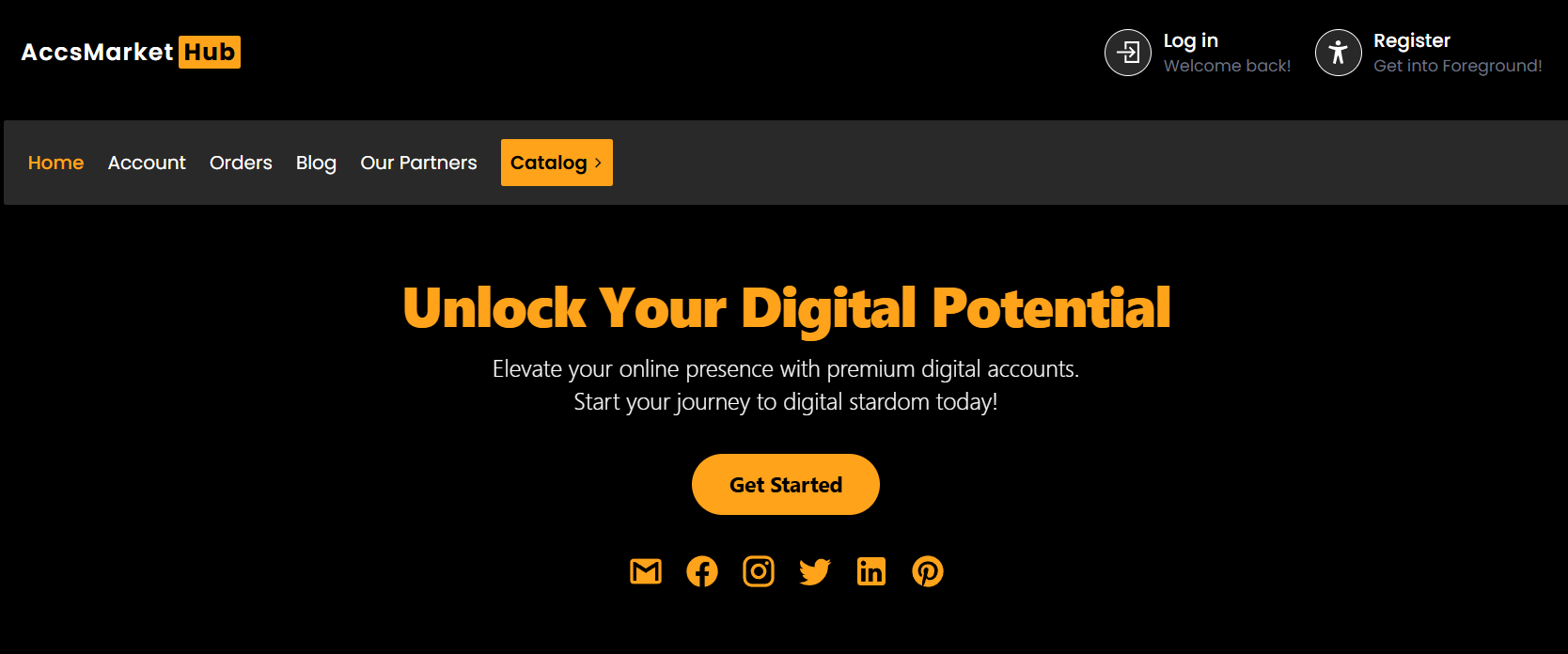
- Перейдите на AccsMarketHub.com
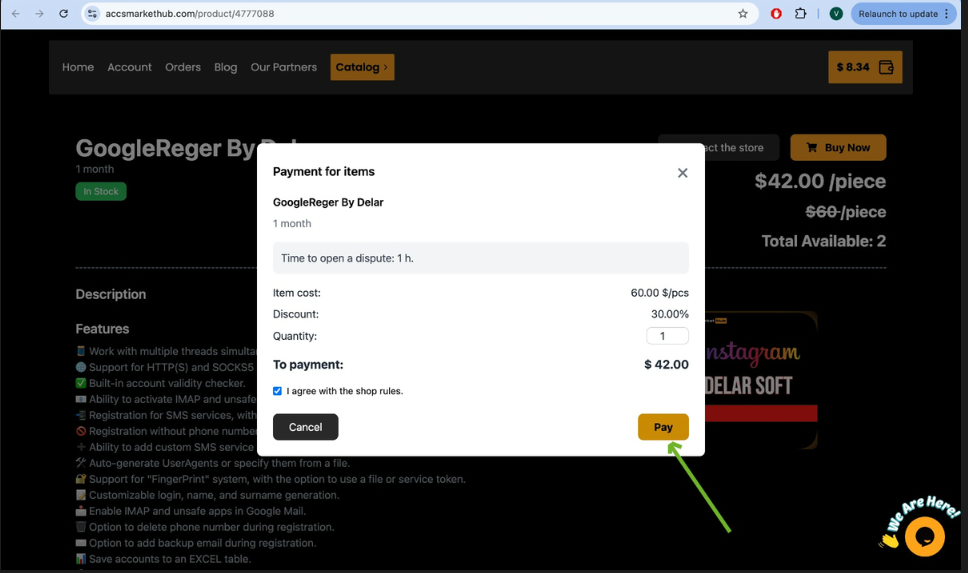
- Выберите продукт и нажмите Pay.
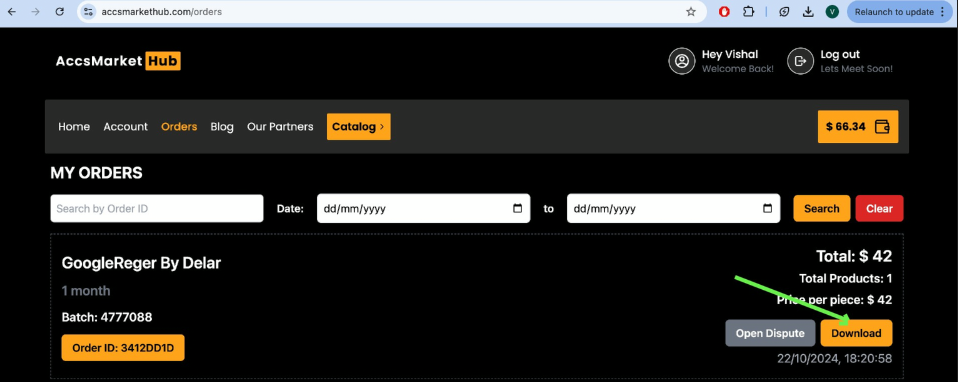
- Скачайте .txt-файл из раздела Orders
- Запустите файл GoogleRegerByDelar.exe на вашем компьютере
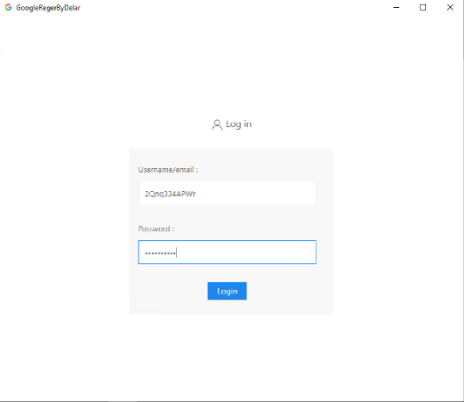
- Используйте данные для входа (Username & Password) из файла
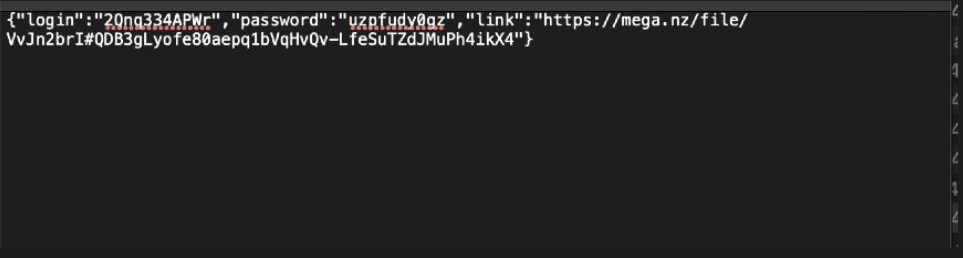
- Введите данные и запустите приложение, чтобы начать управление аккаунтами
🚀 Как использовать Google Password Changer – пошаговое руководство
Управлять несколькими Google-аккаунтами бывает сложно, особенно когда речь идет об обновлении паролей. Google Password Changer помогает автоматизировать и упростить этот процесс. Ниже приведено полное руководство по настройке и правильному использованию.
✅ Перед началом – контрольный список
Убедитесь, что у вас есть:
Файл с исходными аккаунтами → текстовый файл с вашими аккаунтами.
Файл прокси (если требуется), файл отпечатков (необязательно).
Приложение → GoogleRegerByDelar.exe и ваш login.txt.
📂 Шаг 1 – Подготовьте входные файлы
Ваши аккаунты должны быть сохранены в простом текстовом файле (.txt) в одном из этих форматов:
-
- login:password
- login:password:recoveryEmail
- SessionAccount (если вы используете сохраненные сессии/куки).
👉 Сохраните этот файл в удобное место. Пример: mails.txt.
⚙ Шаг 2 – Настройте параметры
🔹 First Settings (Основные настройки)
-
-
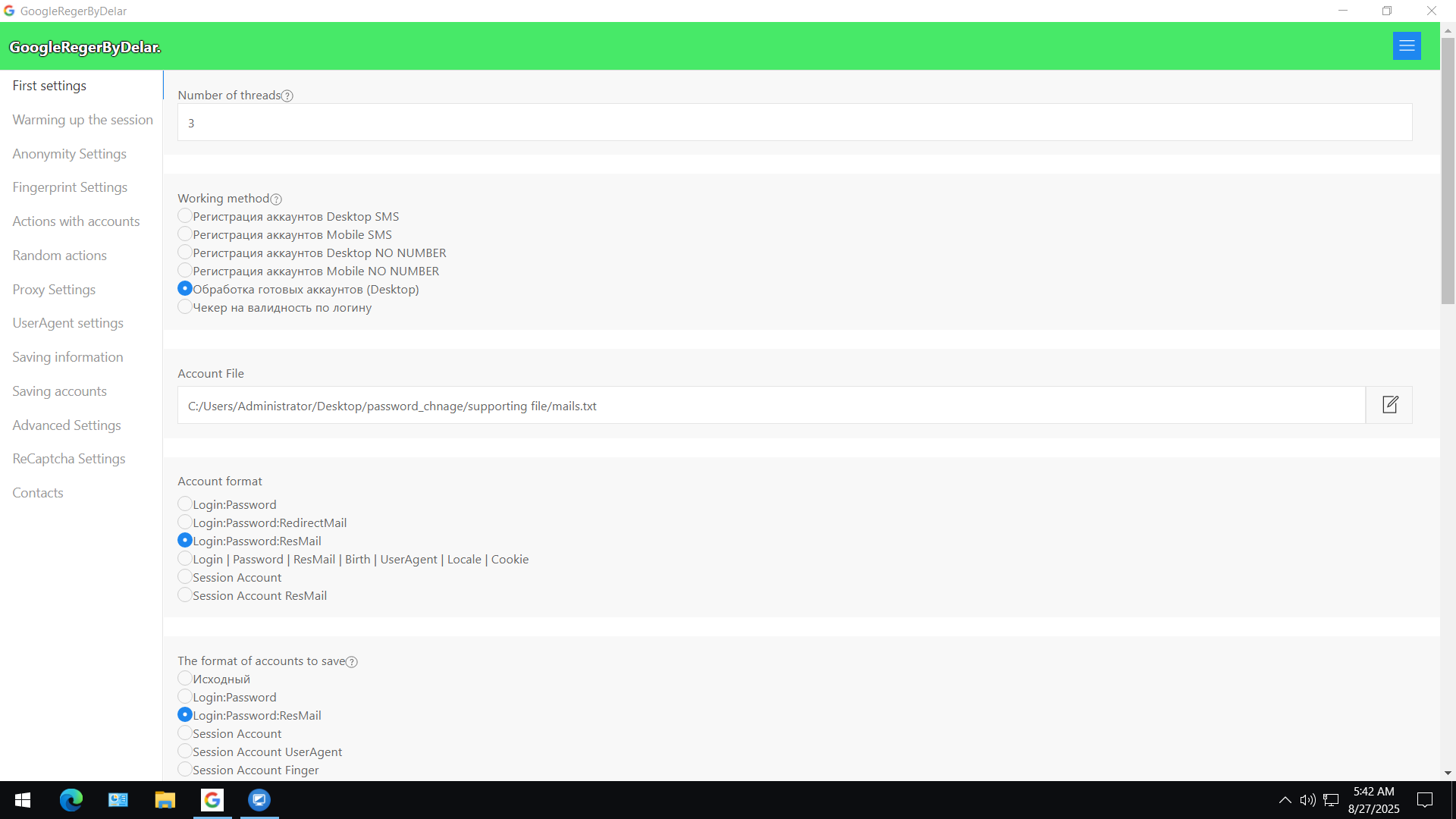
Number of threads → Задайте, сколько аккаунтов обрабатывается одновременно. Пример: 50.
-
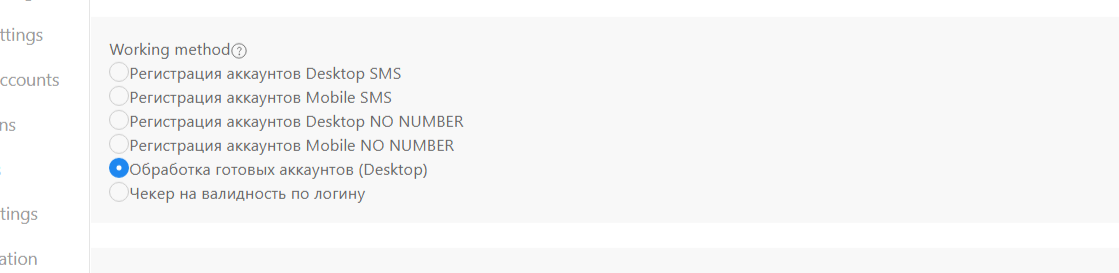
Working methods → Выберите правильный метод в зависимости от задачи.
-
Account file → Загрузите подготовленный файл (например, mails.txt).
-
Account format → Выберите формат, который использовали (login:password, login:password:ResMail и т.д.).
-
Format of account to save → Определите, в каком виде аккаунты будут сохранены после обработки.
-
Delete accounts from source → Включите, если хотите удалять использованные аккаунты из исходного файла.
-
Login attempts → Установите, сколько раз программа будет пытаться войти в каждый аккаунт.
-
Checkpoint attempts → Определите количество повторных попыток при временных блокировках перед пропуском аккаунта.
-
🔹 Anonymity Settings (Настройки анонимности)
Эти параметры делают входы более естественными и безопасными.
-
-
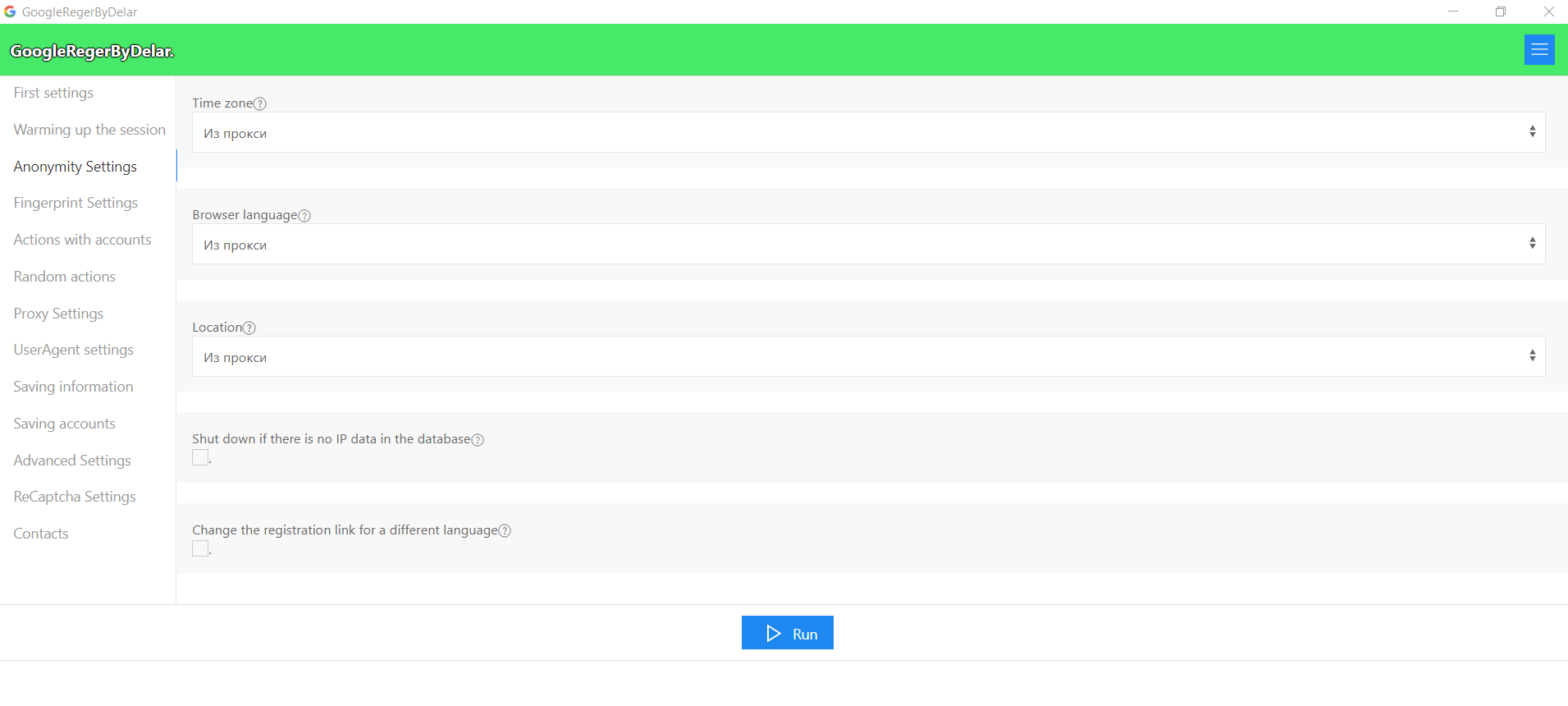
Time Zone → Не изменять / брать из прокси (рекомендуется) / назначать случайно.
-
Browser Language → То же: без изменений / из прокси (рекомендуется) / вручную / случайно.
-
Location → Отключить / брать из прокси (рекомендуется) / задать вручную.
-
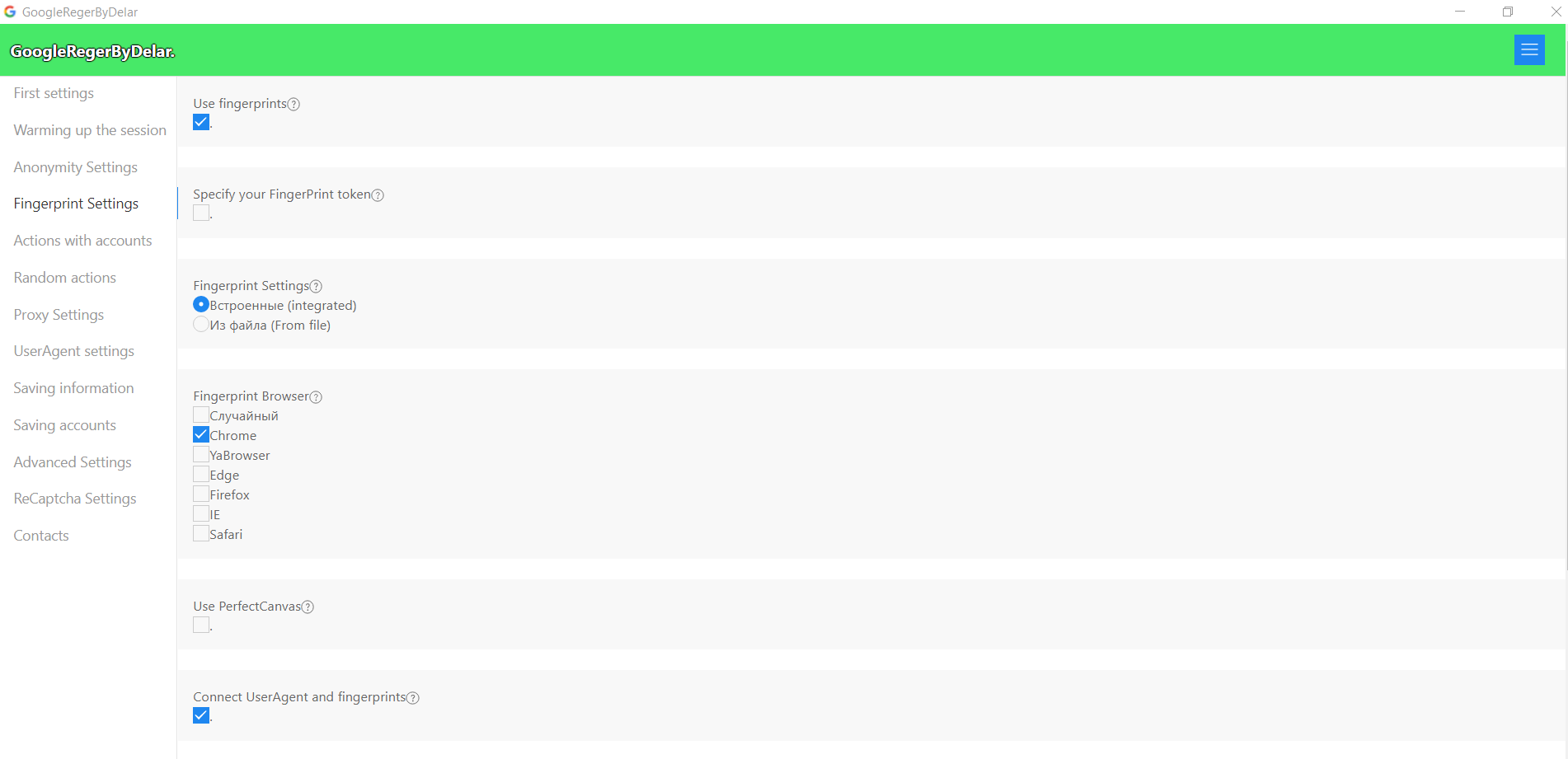
🔹 Fingerprint Settings (Настройки отпечатков)
Отпечатки делают аккаунты похожими на настоящие уникальные устройства.
-
-
-
Enable fingerprints → Отметьте этот пункт.
-
Fingerprint source → Выберите “Integrated” (идет бесплатно с программой).
-
Fingerprint browser → Обычно лучше Chrome.
-
Link UserAgent with fingerprints → Повышает успешность (необязательно).
-
Connection type → Full или Standard (рекомендуется Standard).
-
Performance fingerprint → Симулирует скорость устройства (медленно/быстро), чтобы выглядеть более естественно.
-
-
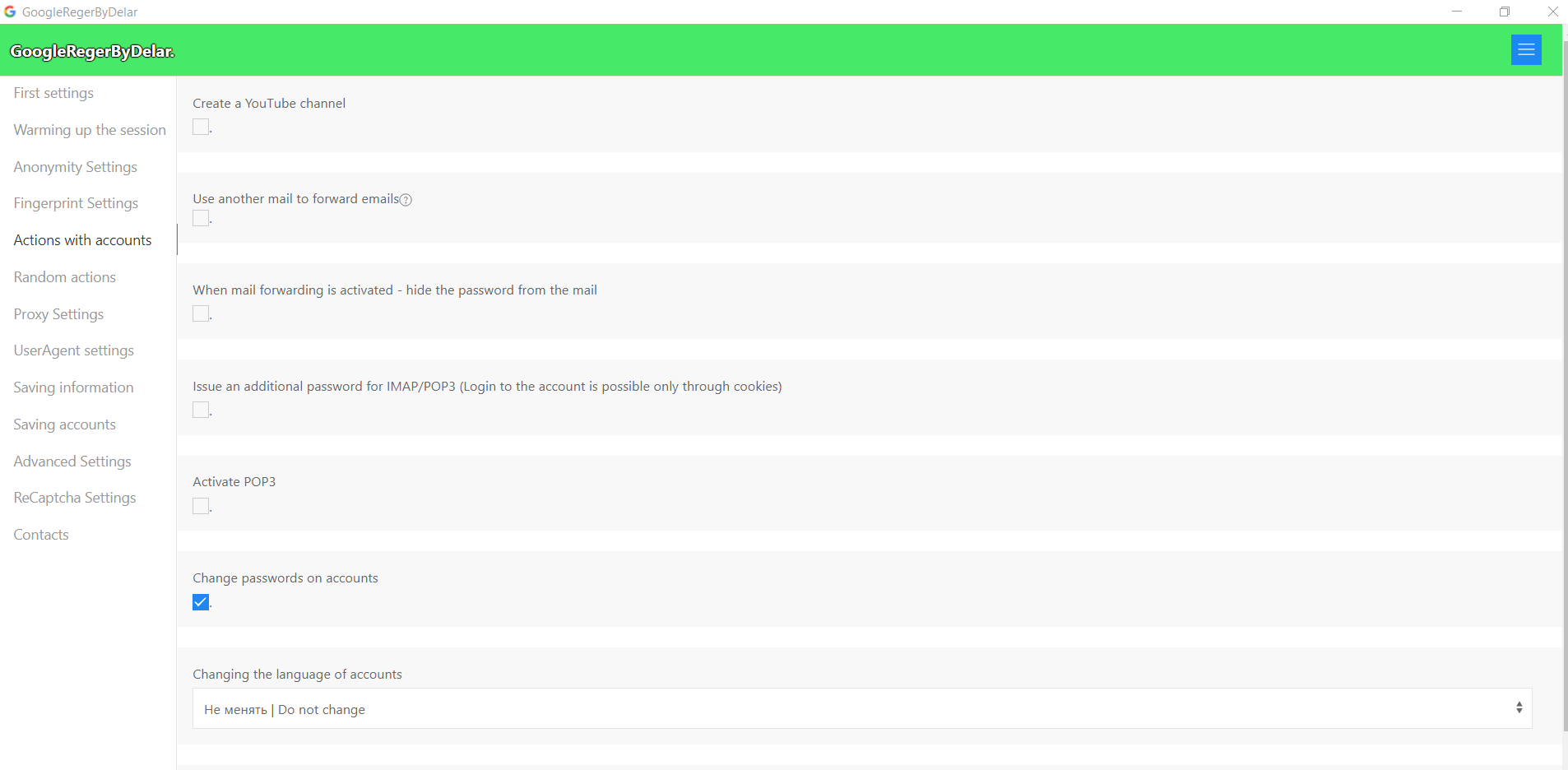
🔹 Actions with Accounts (Действия с аккаунтами)
Change Passwords on Accounts → Основная функция, позволяет сбрасывать или обновлять пароли аккаунтов.
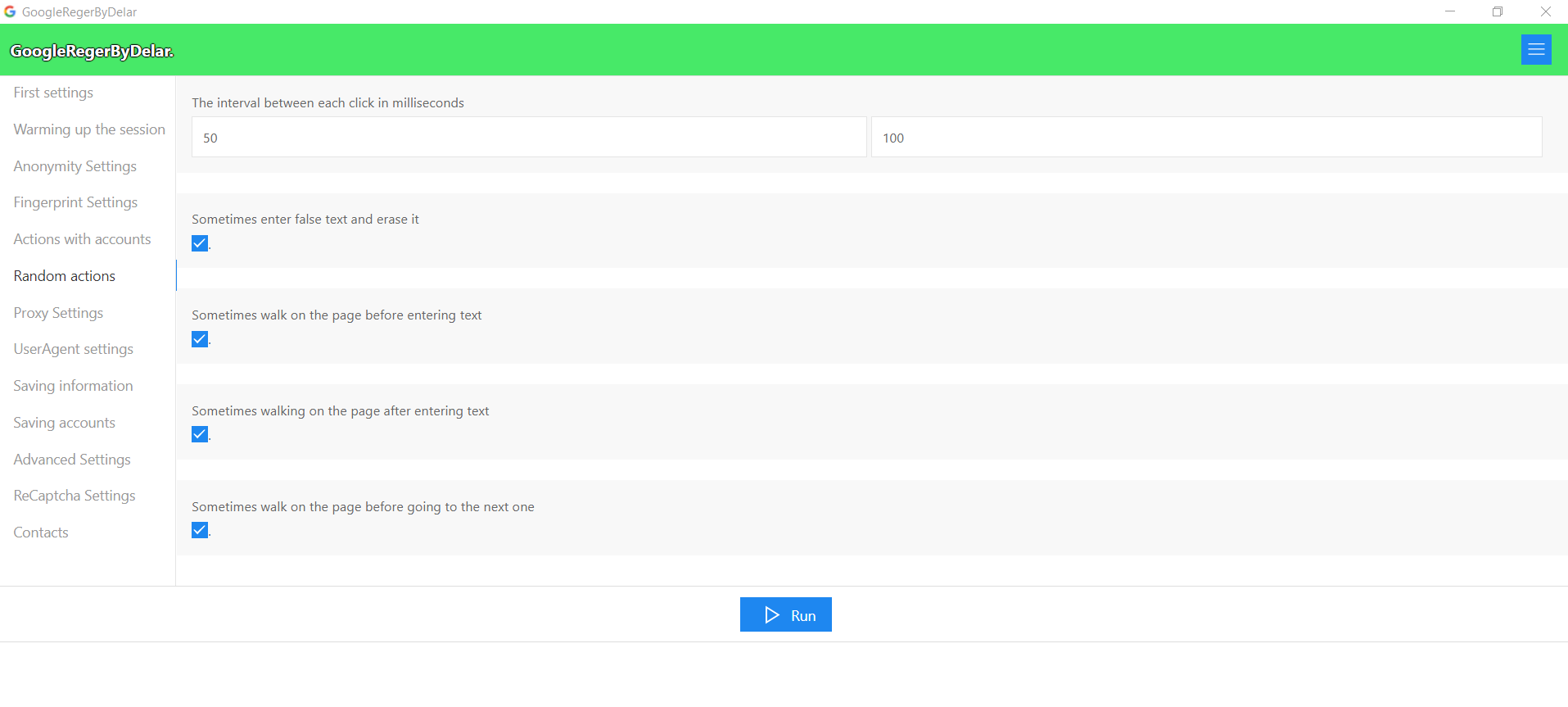
🔹 Random Actions (Случайные действия – имитация человека)
Делают автоматизацию более естественной:
-
-
-
Click interval → например, 50–100 мс.
-
Typing errors → Иногда вводить неправильный текст и стирать его.
-
Walking on page →
Перед вводом текста
После ввода текста
Перед переходом на следующую страницу
-
-
👉 ✅ Отметьте все эти пункты, чтобы включить реалистичное поведение.
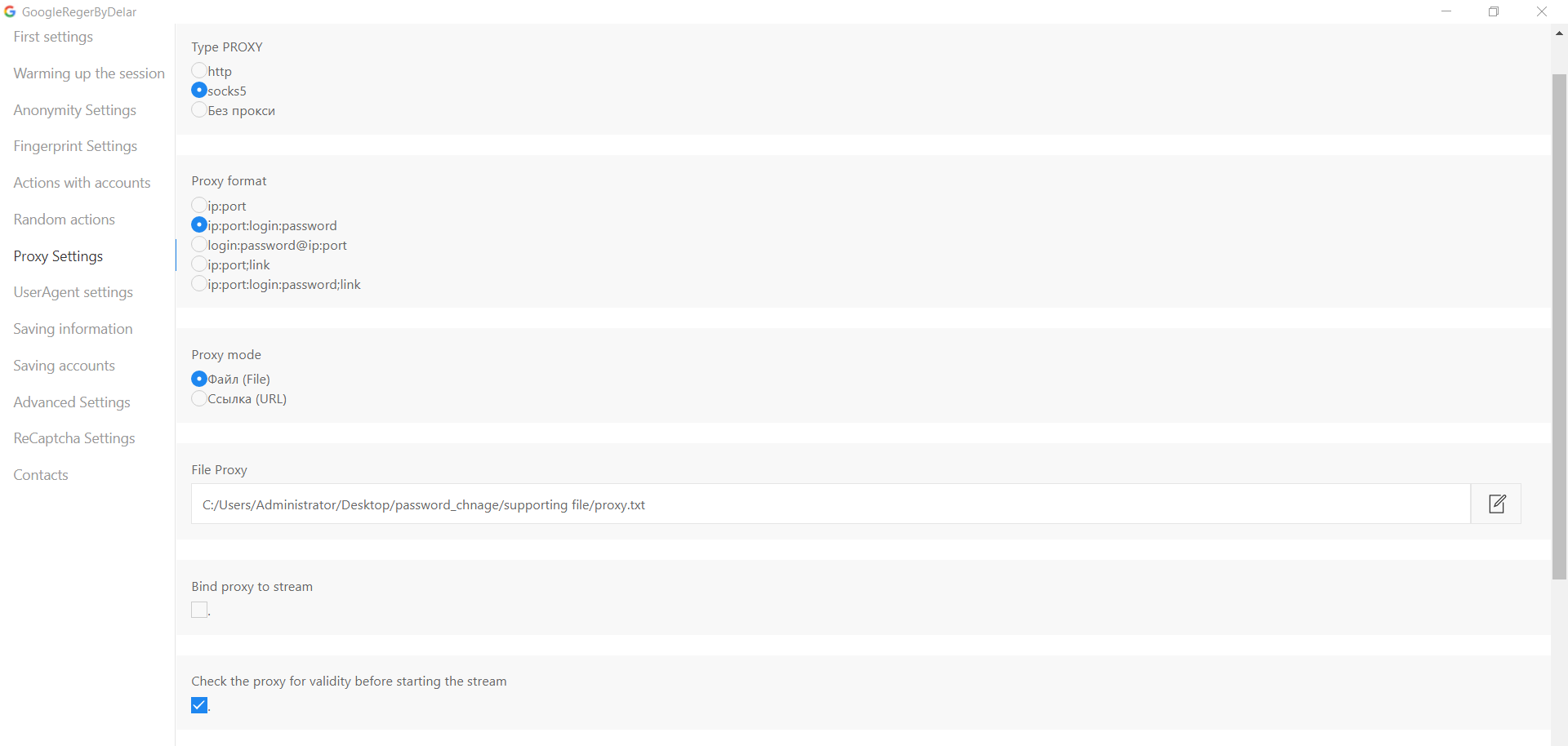
🔹 Proxy Settings (Настройки прокси)
Используйте прокси, чтобы избежать блокировок и повысить анонимность.
-
-
-
Type → HTTP, SOCKS5 или No Proxy.
-
Format → Примеры:
ip:port
ip:port:login:password
login:password@ip:port -
Mode → Загрузить из файла или по URL.
-
File Proxy → Добавьте .txt с одним прокси на строку.
-
Check proxy validity → Включите, чтобы программа проверяла работоспособность прокси перед запуском.
-
-
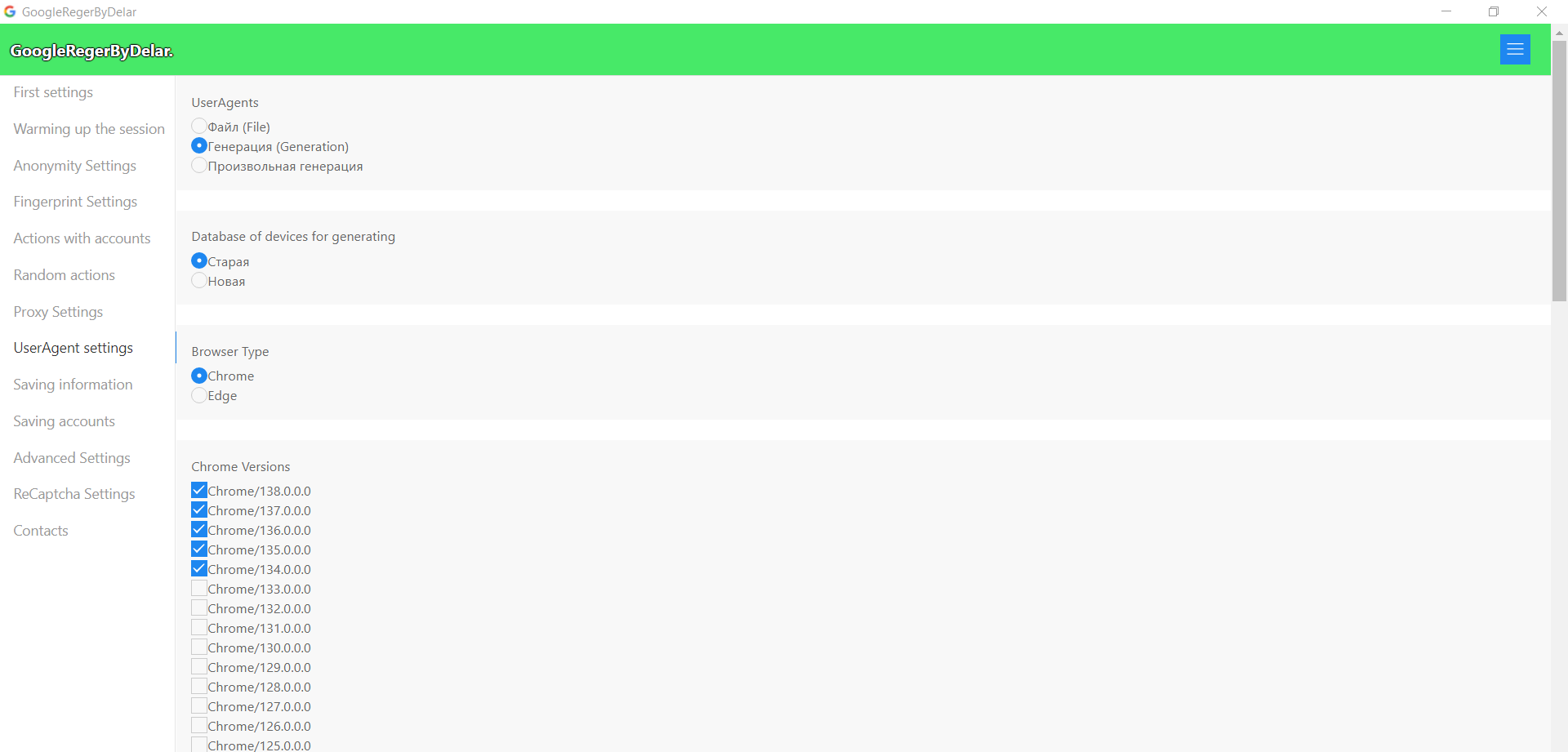
🔹 User Agent Settings (Настройки UserAgent)
UserAgents определяют, как ваш браузер выглядит в сети.
-
-
-
Source → Выберите “Generation”, чтобы автоматически генерировать новые UserAgents.
-
Device database → Old или New.
-
Browser type → Chrome или Edge.
-
Chrome version → От Chrome/138 до Chrome/127.
-
-
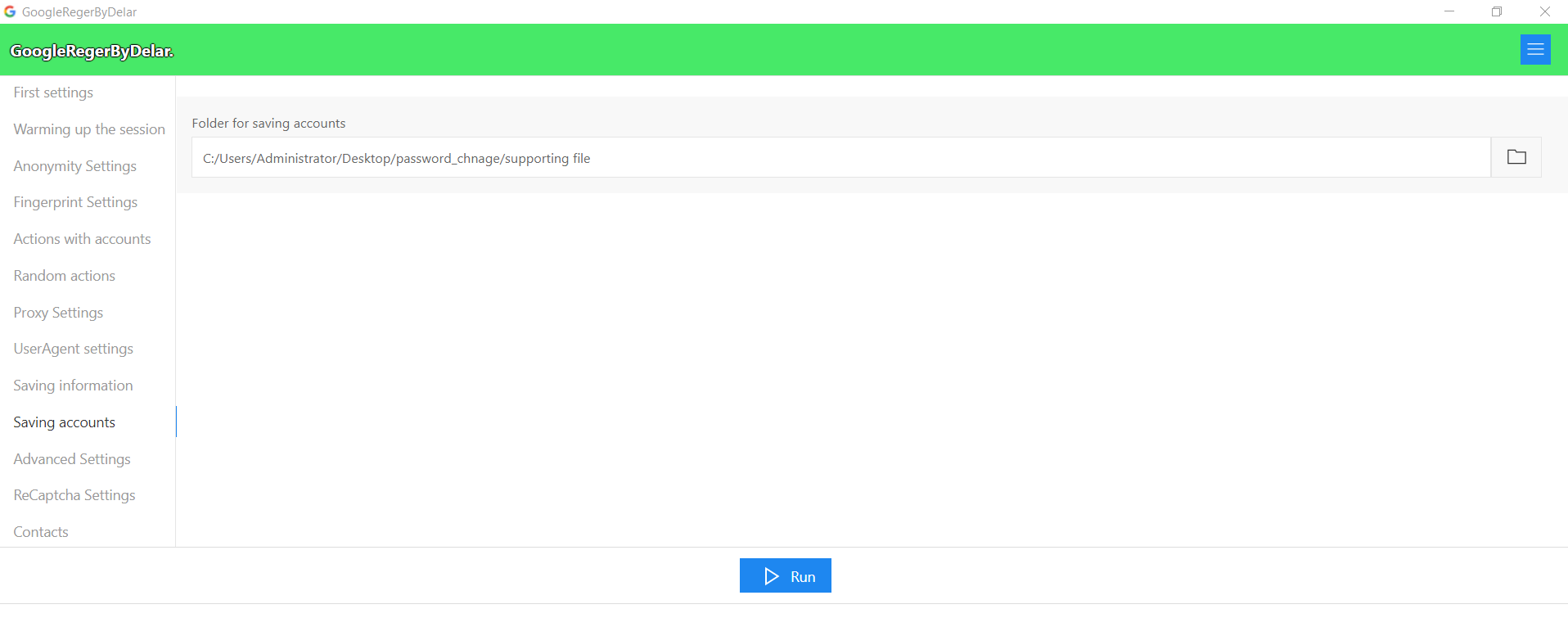
🔹 Saving Accounts (Сохранение аккаунтов)
-
-
Folder for saving accounts → Укажите папку, куда будут сохраняться обработанные аккаунты.
-
Лучше использовать одну и ту же папку для удобного управления.
-
🎯 Финальные заметки
-
Запустите программу после завершения всех настроек.
-
Следите за логами, чтобы убедиться, что аккаунты обрабатываются корректно.
✨ С этими настройками вы сможете безопасно и эффективно менять пароли для множества Google-аккаунтов, сохраняя высокий процент успешных операций.